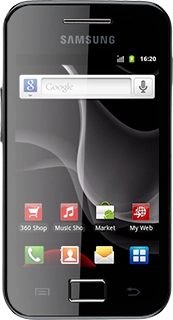
Nyomd meg a menü ikont.
Válaszd a Beállítások lehetőséget.
Válaszd a Vez. nélküli és hálózatok lehetőséget.
Válaszd a Mobilhálózatok lehetőséget.
Válaszd a Hozzáférési pontok neve lehetőséget.
Nyomd meg a menü gombot.
Válaszd az Új hozzáférési pont lehetőséget.
Válaszd a Név lehetőséget.
Írd be azt, hogy One Mail, és válaszd az OK lehetőséget.
Válaszd az APN lehetőséget.
Ha előfizetésed van:
Írd be az internet címet.
Ha kártyás telefonod van:
Írd be a internet címet.
Ezt erősítsd meg úgy, hogy az OK lehetőséget választod.
Válaszd az MCC lehetőséget.
Írd be azt, hogy 216, és válaszd az OK lehetőséget.
Válaszd az MNC lehetőséget.
Írd be azt, hogy 70, és válaszd az OK lehetőséget.
Válaszd a Hitelesítés típusa lehetőséget.
Válaszd a PAP lehetőséget.
Válaszd a Hozzáférési pont típusa lehetőséget.
Válaszd az Internet lehetőséget.
Nyomd meg a menü gombot.
Válaszd a Ment lehetőséget.
Jelöld ki a Vodafone Mail melletti mezőt úgy, hogy rákattintasz.
Ahhoz, hogy visszatérhess a készenléti állapothoz, nyomd meg a kezdőlap gombot.
Nyomd meg a menü ikont.
Válaszd az E-mail lehetőséget.
Ha már létrehoztál e-mail fiókokat:
Nyomd meg a menü gombot.
Válaszd a Fiókok lehetőséget.
Nyomd meg a menü gombot.
Válaszd a Fiók hozzáadása lehetőséget.
Kattints az account@example.com mezőre, és írd be az e-mail címedet.
Kattints a Jelszó mezőre, és írd be az e-mail fiókodhoz tartozó jelszót.
Válaszd a Tovább lehetőséget.
Válaszd a POP3-fiók lehetőséget.
Kattints a Felhasználónév alatti mezőre, és írd be az e-mail fiókodhoz tartozó felhasználónevet.
Kattints a POP3 szerver alatti mezőre, és add meg az e-mail szolgáltatód bejövő szerverét.
Kattints a Port alatti mezőre, és írd be azt, hogy 110.
Nyisd le a Biztonság típusa alatti legördülő menüt.
Válaszd a Nincs lehetőséget.
Válaszd a Tovább lehetőséget.
Kattints az SMTP szerver alatti mezőre, és írd be az e-mail szolgáltatód kimenő szerverének nevét vagy IP-címét.
Kattints a Port alatti mezőre, és írd be azt, hogy 587.
Nyisd le a Biztonság típusa alatti legördülő menüt.
Válaszd a Nincs lehetőséget.
Az SMTP hitelesítés be- vagy kikapcsolásához válaszd a Bejelentkezési adatok szükségesek lehetőséget.
Ha megjelenik egy V a menüpont mellett, akkor a funkció be van kapcsolva.
Válaszd a Tovább lehetőséget.
Nyisd le az E-mailek ellenőrzésének gyakorisága alatti legördülő menüt.
Válaszd a Soha lehetőséget vagy a kívánt időtartamot.
Válaszd a Tovább lehetőséget.
Kattints az Adjon nevet a fióknak (nem kötelező) alatti mezőre, és írd be az e-mail fiók nevét (pl. "Privát" vagy "Munka").
Kattints Az Ön neve (ahogy a kimenő üzenetekben szerepel) alatti mezőre, és írj be egy tetszőleges küldőnevet.
Válaszd a Kész lehetőséget.
Várj egy pillanatot, amíg a telefon betölti az új e-maileket.
A befejezéshez és ahhoz, hogy visszatérhess a készenléti állapothoz, nyomd meg a kezdőlap gombot.