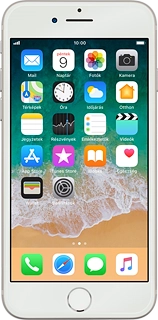
Válaszd a Beállítások lehetőséget.
Válaszd a Fiókok és jelszavak lehetőséget.
Válaszd a Fiók hozzáadása lehetőséget.
Válaszd ki a kívánt szolgáltatót vagy az Egyéb lehetőséget.
Ha egy szolgáltatót választottál:
Kövesd a kijelzőn megjelenő utasításokat a bejelentkezéshez.
Ha az Egyéb lehetőséget választod:
Válaszd a Mail-fiók hozzáadása lehetőséget.
Kattints a Név mezőre, és írd be azt a nevet, ami szeretnéd, hogy megjelenjen küldőnévként az e-mailjeidben.
Kattints az E-mail mezőre, és írd be az e-mail-címedet.
Kattints a Jelszó mezőre, és írd be az e-mail-szolgáltatódnál létrehozott fiókodhoz tartozó jelszót.
Kattints a Leírás mezőre, és írd be az e-mail-fiók nevét.
Válaszd a Következő lehetőséget.
Válaszd a POP lehetőséget.
Válaszd a "BEJÖVŐ LEVELEZŐSZERVER" alatti "Hosztnév" lehetőséget, és írd be az e-mail-szolgáltatód bejövő szerverének a nevét.
Válaszd a "BEJÖVŐ LEVELEZŐSZERVER" alatti "Felhasználónév" lehetőséget, és írd be az e-mail-fiókodhoz tartozó felhasználónevet.
Válaszd a "KIMENŐ LEVELEZŐSZERVER" alatti "Hosztnév" lehetőséget, és írd be az e-mail-szolgáltatód kimenő szerverének a nevét.
Válaszd a "KIMENŐ LEVELEZŐSZERVER" alatti "Felhasználónév" lehetőséget, és írd be a kimenő szerverhez tartozó felhasználónevet.
Válaszd a "KIMENŐ LEVELEZŐSZERVER" alatti "Jelszó" lehetőséget, és írd be a kimenő szerverhez tartozó jelszót.
Válaszd a Mentés lehetőséget.
Kattints az imént létrehozott e-mail-fiók nevére.
Válaszd a "KIMENŐ LEVELEZŐSZERVER" alatti "SMTP" lehetőséget.
Kattints az "ELSŐDLEGES SZERVER" alatti mezőre.
Kattints az "SSL használata" melletti csúszkára a funkció kikapcsolásához.
Válaszd a Hitelesítés lehetőséget.
Válaszd a Jelszó lehetőséget.
Kattints a kijelző bal felső sarkában lévő mezőre.
Válaszd a Szerverport lehetőséget.
Írd be azt, hogy 587, és válaszd a Kész lehetőséget.
Kattints az imént létrehozott e-mail-fiók nevére.
Válaszd a Haladó lehetőséget.
Kattints az "SSL használata" melletti csúszkára a funkció kikapcsolásához.
Válaszd a Hitelesítés lehetőséget.
Válaszd a Jelszó lehetőséget.
Válaszd a Haladó lehetőséget.
Válaszd a Szerverport lehetőséget, és írd be azt, hogy 110.
Kattints az imént létrehozott e-mail-fiók nevére.
Válaszd a Kész lehetőséget.
Válaszd az Új adatok begyűjtése lehetőséget.
Kattints a "Push (átküldés)" melletti csúszkára a funkció be- vagy kikapcsolásához.
Ha kikapcsolod a Push (átküldés) funkciót:
Válaszd ki a kívánt időtartamot vagy a Kézzel lehetőséget.
Egy bizonyos e-mail-fiók beállításainak kiválasztásához:
Válaszd ki a kívánt e-mail-fiókot.
Válaszd a Fetch (begyűjtés) vagy a Kézi lehetőséget.
Válaszd a Vissza lehetőséget.
Válaszd a Fiókok lehetőséget.
A befejezéshez és ahhoz, hogy visszatérhess a főképernyőhöz, nyomd meg a főgombot.